
如何用PS修出白白嫩嫩的皮肤?修出白嫩的皮肤我也就只能分享我的经验,我也不是经常修人像的图片 。就比如下面这张图 。

文章插图
用ps打开图片然后复制一份 。
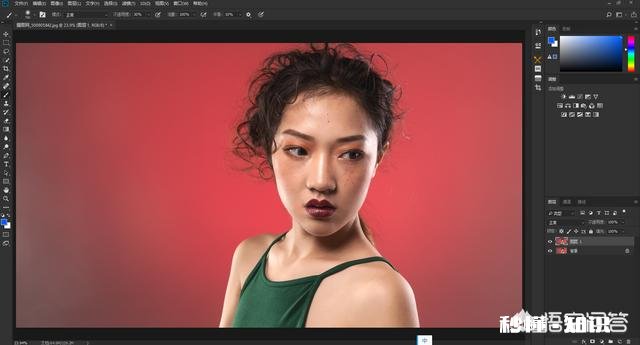
文章插图
选择【污点修复画笔工具】 , 将脸上明显的痘痘去掉 。

文章插图
去污后 , 再复制一层

文章插图
这时候我们就需要用到一个插件:dr45磨皮插件 。没有的兄弟直接私信我回复“ps插件”就可以下载了 。当然你也可以参考其他的磨皮方法(比如高低频磨皮),我只是觉得用插件方便一些 。

文章插图
点击【整体润饰】,然后点击【我就要处理整个图像】 , 然后点击【好了吗……】按钮 。

文章插图
然后就有一个圆框,通过缩放将脸框住就可以了,然后按回车键就开始自动磨皮 。

文章插图
处理好后,点击【确定】 。这个时候你会发现没有任何变化 , 其实就是生成了一个新图层 , 并添加了一个黑色蒙版隐藏了 。

文章插图

文章插图
选择黑色蒙版并切换到画笔工具,用画笔工具涂抹皮肤部分 。涂好后脸部就很干净了 。
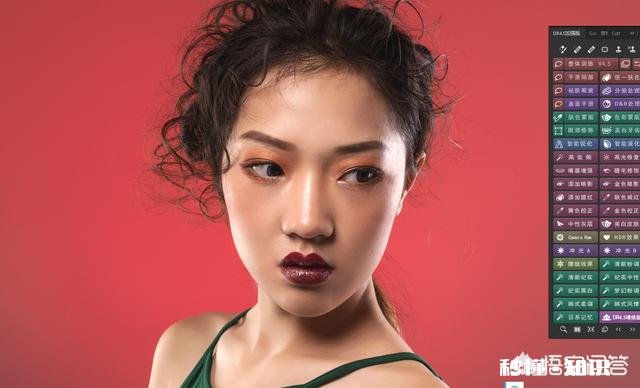
文章插图
上面两个步骤都是去污,让脸干净整洁,接下来我们就开始美白 。其实dr4.5这个插件也有这个功能 , 直接运用自动处理就可以了 。但是我还是讲一些技巧 。

文章插图
按快捷键Ctrl+Shift+alt+e盖印一个图层 。然后打开滤镜里面的Camera raw滤镜 。

文章插图
选择HSL调整 , 将橙色的饱和度降低,然后将橙色的明亮度提高,人一下子就白了 。相应的也可以调整一下红色和黄色的饱和度和明亮度 。调好后点击确定就可以了 。

文章插图

文章插图

文章插图
最好再用曲线调调,让整个画面更透亮一些 。

文章插图
这就是用Photoshop修出白嫩皮肤的方法 , 主要就两部:去污和美白 。我们的皮肤是黄色 , 就将黄色部分的饱和度降低明度提高就白了 。
多去看看其他的皮肤修图方法,都差不多了的,多练几下就知道了 。
原创回答,点赞支持一下更多PS丨PR丨AE技巧请关注:罗玉东
回答一下 。
PS是大家经常使用的后期软件了 , 但在这里,我想介绍一下著名的飞思数码背后公司开发的 , RAW格式相片编辑软件——Capture One 。
最初接触Capture One软件还是2017年底的事情了,由于Capture NX2 停止对尼康的支持,按照网友提示,分别安装了 C1和LR,简单使用后,选择了Capture One 。
经过一段时间的摸索,看了不少教程 , 终于对C1有初步的了解,现在也越来越喜欢这款软件 , 几乎所有的照片都是用C1来调整的 。
图一:是C1的一个调色界面,是不是有耳目一新的感觉 。

文章插图
Capture One软件功能十分强大,这里介绍下如何用C1对面部、皮肤进行调整 。
图二:是我家娃娃的一张照片 , 眼睛大大的望着镜头 。

文章插图
原图脸部较暗 , 眼睛没完全对焦,调整的目的是希望提高眼睛的清晰度,同时调整嘴唇颜色和脸部肤色,为此添加了3个调整图层 。
图三:眼睛,原图对焦不太准,因此对眼珠部分建立调整图层,在清晰度选项卡中微调清晰度和构造拉杆,达到眼眸发亮的效果;还有一个图层是调了一下嘴唇的颜色 。

文章插图
图四:添加脸部调整图层,在颜色编辑器中,选中皮肤选项卡,在“量”子项中,调整色调、饱和度、亮度,进行皮肤调色;在“均匀性”子项中,通过调整色调、饱和度、亮度三个选项进行皮肤细腻调整,也就是常说的磨皮 。

文章插图
图五:这是初步调整完后的局部对比,可以看到 , 眼睛炯炯有神,嘴唇及脸部肤色都亮了许多 。

文章插图
图六:新建图层 , 复制脸部图层,然后反转遮罩,选择脸部之外的区域 。通过等级、曲线、颜色平衡等几个选项对背景进行调整 。
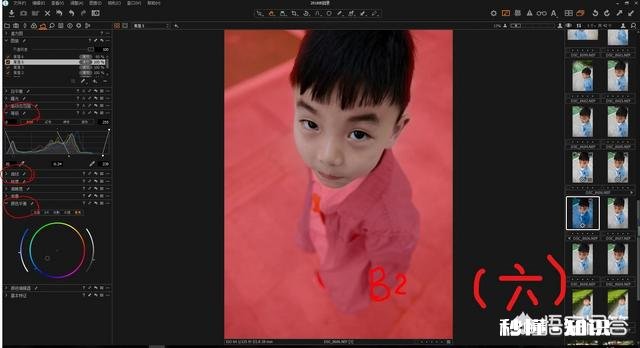
文章插图
图七:还可以继续增加调整图层,通过等级、曲线、颜色平衡 , 以及图层中的不透明度各种因素来调整整个画面 , 达到你希望的效果 。

文章插图
图八:是调整后的图片 。

文章插图
图九:是调整前后的对比图 。
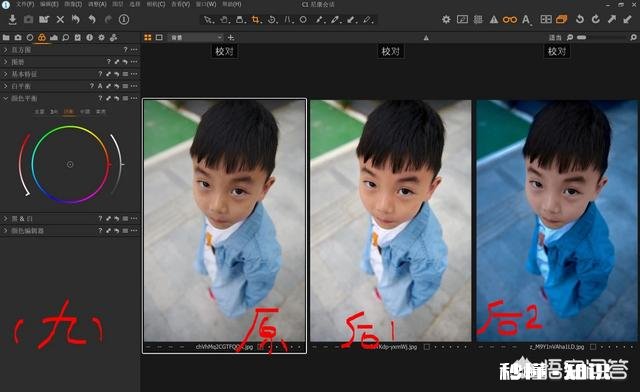
文章插图
当然,这里只是举个例子,C1对图片的调整,还有很多功能、技巧 。
C1 与 PS 或者 LR 有什么区别呢?
我的感觉是C1 和 LR 相对是照片调色软件,而PS更像一个特效软件 。
对照片本身色彩、氛围的调整 。C1似乎更浓郁细腻些,当然LR也是一款很牛的调色软件,而且和PS等Adobe公司软件协作更好 。
感请
亚洲人肤色主要控制颜色是橙色,lr里橙色色相往左调 , 肤色红润;橙色明亮度增加,肤色变白;同时饱和度可以略微降一点 。具体情况具体分析 , 希望能帮到您 。

文章插图
最后还可以利用插件来磨皮的
具体可以参照:https://www.jb51.net/photoshop/173117.html 里面有详细的讲解
怎样修出白白嫩嫩的皮肤,我分享一下我的经验 。
首先打开PS , 打开一张带有痘痘的图片 。
第二步,先分析一下 , 修痘痘用什么工具比较合适呢,我用的是修补工具,这个工具很简单又实用,只要在痘痘的地方画出选区,拖到光洁的皮肤处就可以了 。重复此步骤,我们快速的就把痘痘修没了 。
第三步,痘痘修没之后,我们看到 , 红箭头指的地方,高光部分显然和旁边肤色不一样,而且比较粗糙 。那我们用什么工具呢 。选择污点修复画笔工具 , 直接涂抹就可以了 。
第四步,滤镜,人像皮肤修缮,参数可以根据自己的图像设置合适就可以了 , 最终效果见下图 。
我这个是PS绿色版,自带的滤镜 。也可以直接下载一些皮肤磨皮滤镜 。
【如何用PS修出白白嫩嫩的皮肤】希望我的回答能帮到你 。还有什么疑问 , 可以关注我 , 给我留言哦 。
秒懂知识为您整理更多相关内容。
一、首先用PS打开原图
二、Ctrl+J 复制一层
(不管怎么说修图的时候都别忘了这个)敲黑板
三、Ctrl+Shift+N 新建一个图层
图层模式选择柔光,并勾选50%填充
四、用白色画笔对需要变白的地方进行涂抹
建议:画笔不透明度调到100 , 避免涂色不均匀导致效果不好;画笔硬度适当调低一点,边缘处会显得更加自然 。
如果觉得涂完之后太白,可以对图层的不透明度进行调整,以达到你想要的效果
是不是超级简单!
美白皮肤的方法有很多,我觉得这种是最简单最自由的一种 。
如果觉得看不太懂可以到我的文章中看 , 里面配的有图,更容易让人理解一点,希望能对你有所帮助?。?

文章插图
如何用PS修出白白嫩嫩的皮肤?
如何用PS修出白白嫩嫩的皮肤,用一下最新版DR5人像精修插件就可以快速完成了,先看一下前后效果对比图:

文章插图
具体操作步骤
打开要处理的照片,启动DR5紫枫优化版,先做一下智能快修磨皮:

文章插图
然后做一下肤色减红处理,偏黄可以做黄色校正:

文章插图
完成以后,执行美白皮肤:

文章插图
完成后效果如图示:

文章插图
如何用PS修出白白嫩嫩的皮肤操作演示完成 。
头条号:紫枫摄影后期教学专注于摄影及摄影后期教学二十余年 简单清晰 讲透原理 突出可操作性 !
已发布大量系列教程 软件 素材 滤镜 插件等粉丝福利!关注即免费赠送!
- 上班途中,突然感冒甚至发烧,你会与人毁约,而请假吗
- 初三物理成绩总也上不去,求解决方法
- 面对瑞典警察对中国游客的粗暴执法,如果事主是你,人在他乡,你会如何应对
- 如何从一个摄影“小白”快速成为成长为摄影“达人”有捷径可走吗
- 晒一晒你最近买了什么新手表
- 南京哪个医院胃镜不用做核酸检测吗?胃不舒服想做检查
- 22岁美女成为董明珠秘书,你认为成为女强人会幸福吗
- 佳能的微单相机相当于佳能单反相机的哪个档次
- 打蛋器头一个顺时针转一个逆时针转对吗